Jak automatycznie skorygować składki ZUS?
W przypadku konieczności skorygowania składek ZUS wynikającej z rozbieżności między programem PŁACE a PŁATNIK (sytuacja taka może mieć miejsce np. jeśli ostatnią listą w miesiacu była TRZYNASTKA przeniesiona opcją "zamknięte nieprzeliczone") można łatwo utworzyć listę na której automatycznie zostanie przeprowadzone wyrównanie składek.
Uwaga
Opcja ta nie zadziała jeśli wcześniej zmiany w kwotach składek były wcześniej wymuszane ręcznie. W takim wypadku trzeba skorzystać z rozwiązania omówionego w poradniku Jak skorygować składki społeczne, NFZ lub podatek?
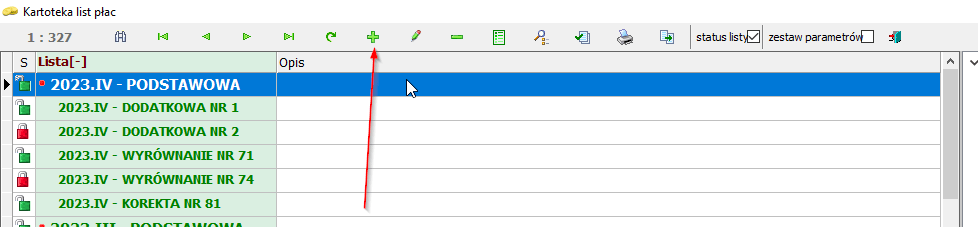
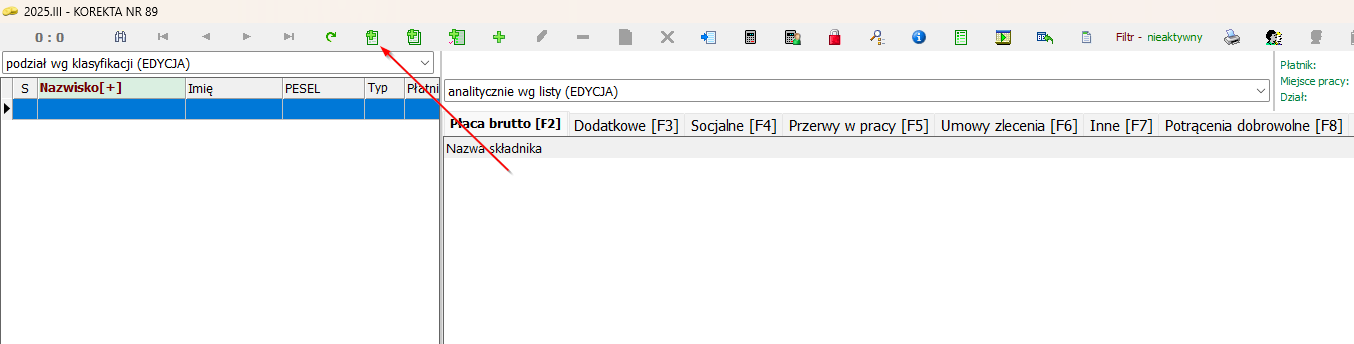
Otwieramy nową listę płac korekta wynagrodzenia klikając  . Listę koniecznie należy otworzyć w miesiącu w którym chcemy dokonać korekty.
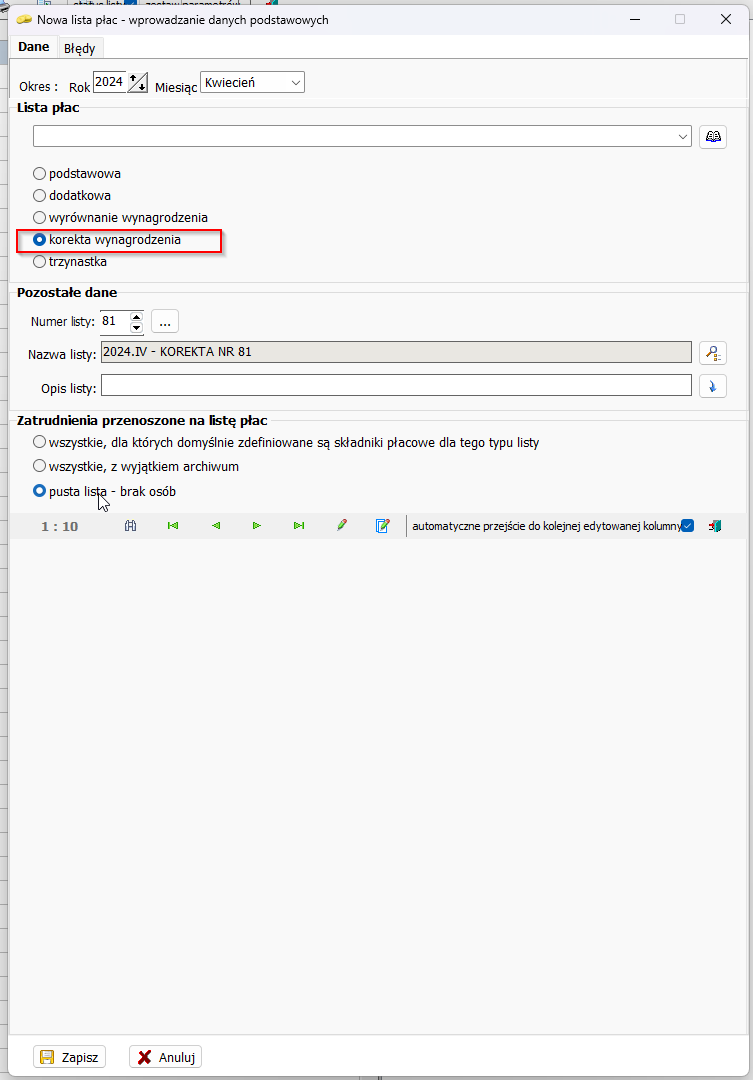
Typ listy
Koniecznie należy utworzyć typ listy "korekta wynagrodzenia".
Korekta jednego pracownika
Dodajemy osobę do listy klikając i wybierając ją z listy.
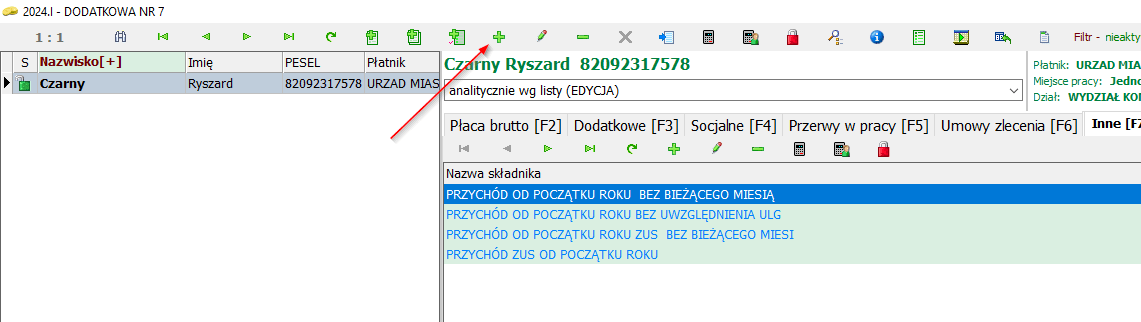
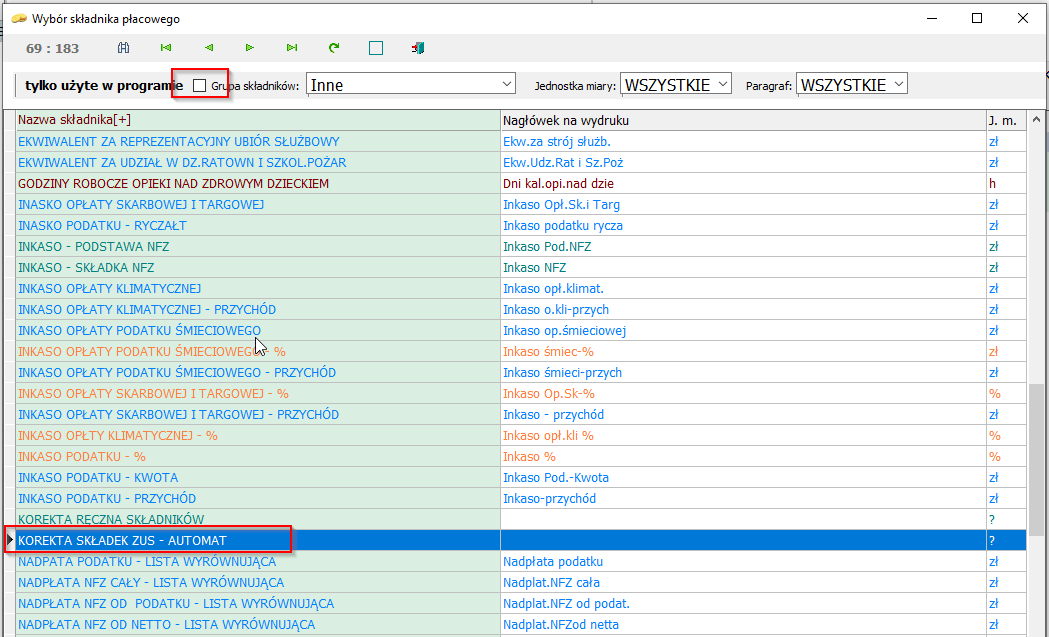
Przechodzimy na zakładkę "Inne", klikamy i dodajemy składnik "KOREKTA SKŁADEK ZUS - AUTOMAT". W razie konieczności odznaczamy checkbox "tylko użyte w programie".

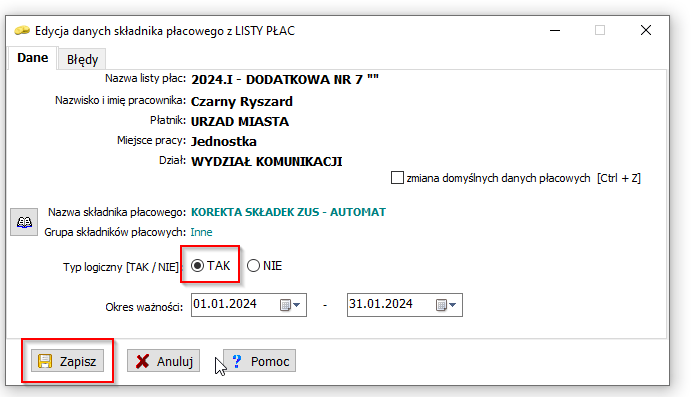
Klikamy  a następnie
 .
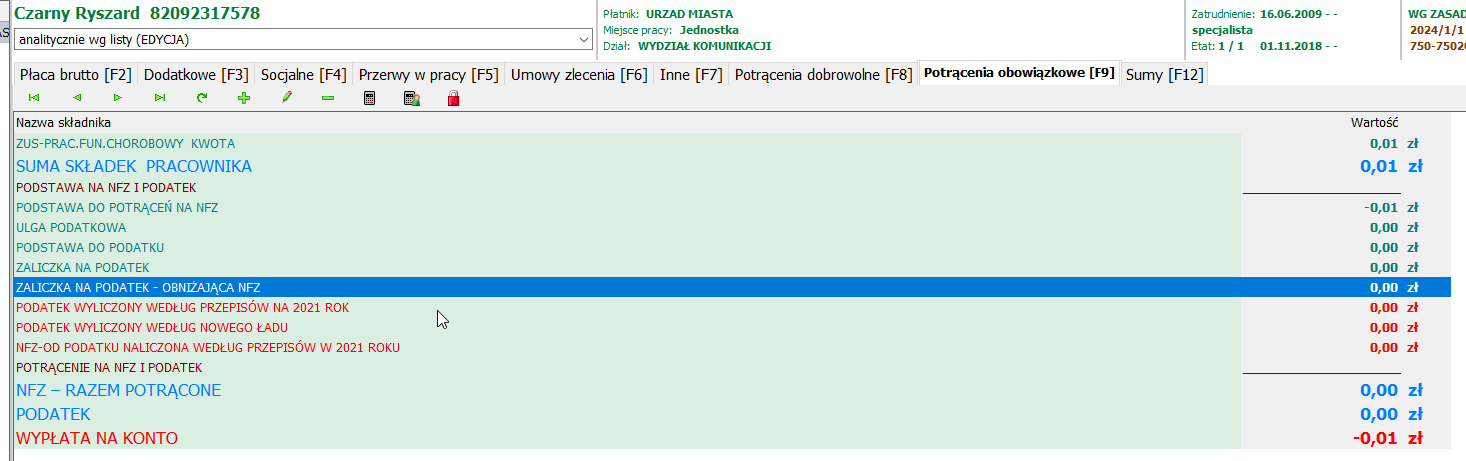
Program automatycznie wyrówna składki. Efekt będzie widoczny w zakładce "Potrącenia obowiązkowe".
Korekta wielu pracowników i usunięcie zerowych pozycji
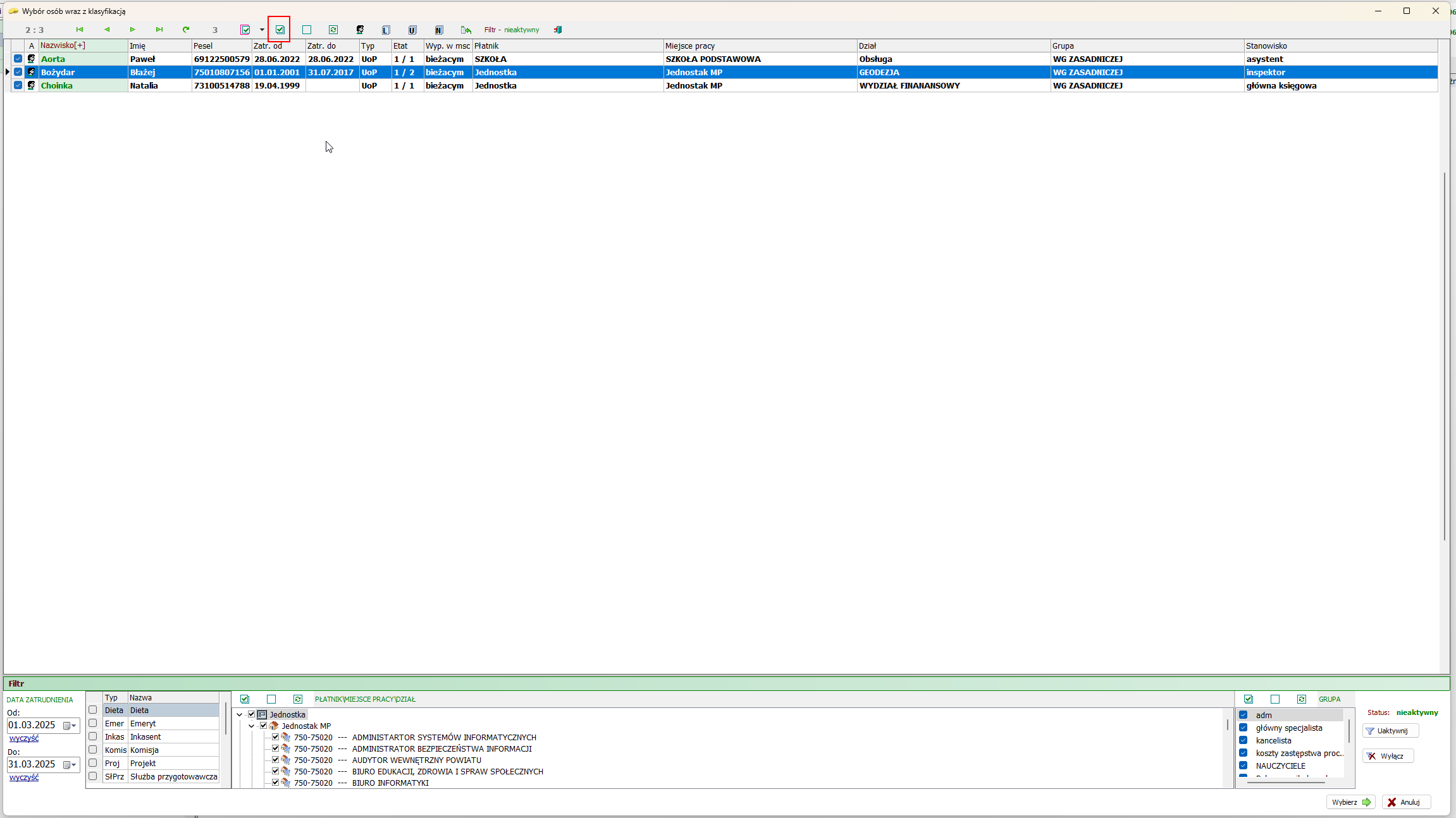
Na liście wybieramy "dodanie jednego składnika dla wielu osób"  .
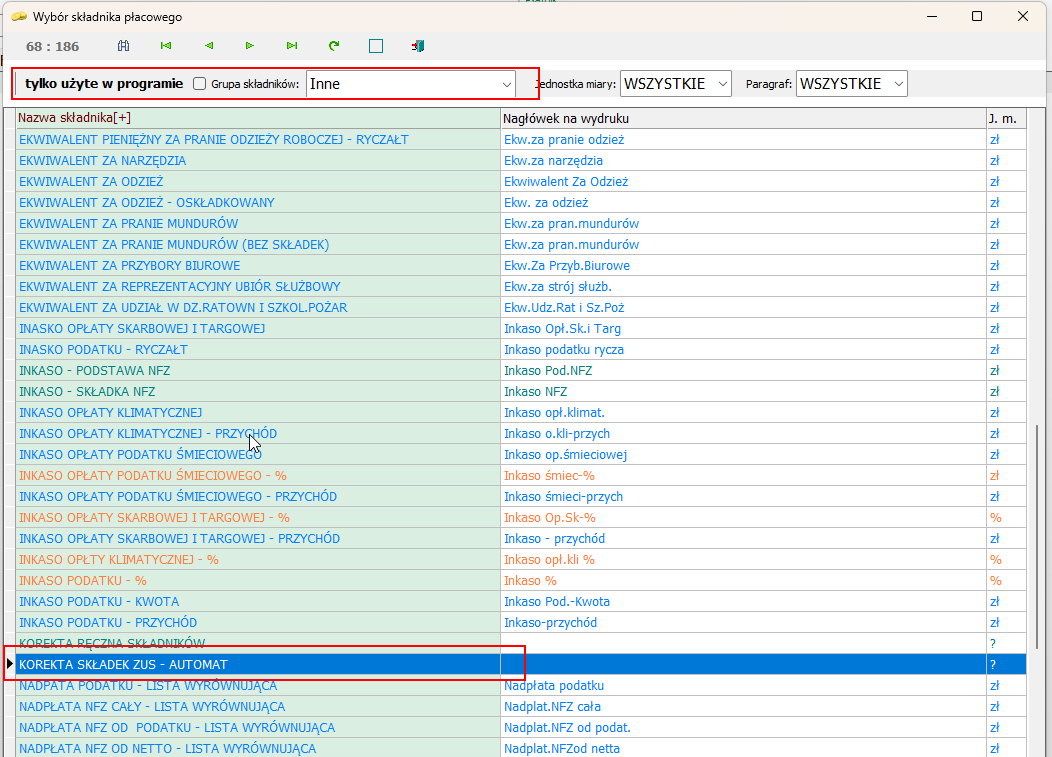
Odznaczamy kratkę "tylko użyte w programie", przechodzimy do grupy INNE i wybieramy składnik "KOREKTA SKŁADEK ZUS - AUTOMAT".
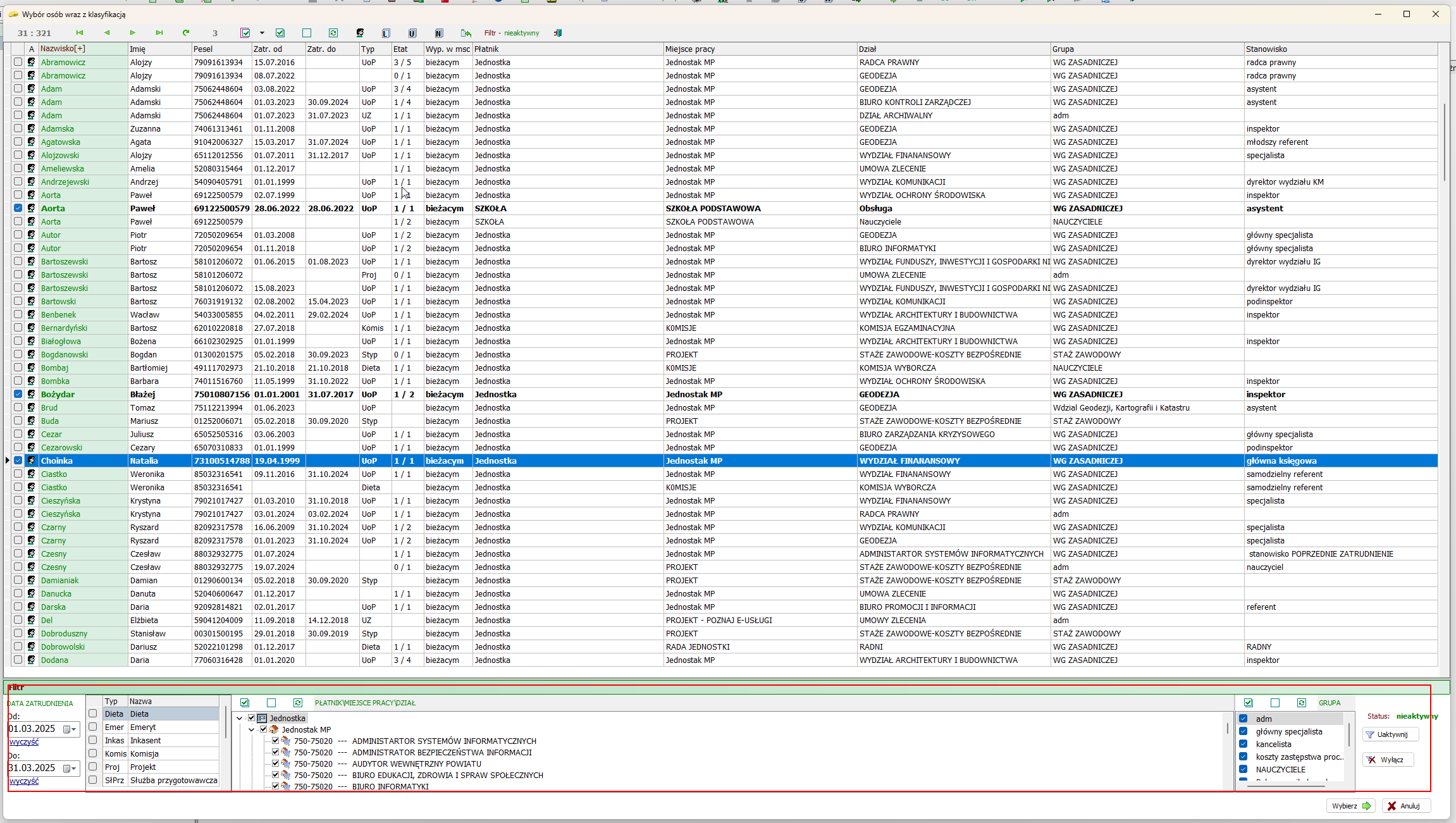
W kolejnym oknie wybieramy wielu pracowników. Możemy wspomóc się filtrami, jeśli chcemy wybrać np. cały dział ze struktury jednostki. Możemy zaznaczyć nawet wszystkich pracowników, jednak taka lista może naliczać się nawet kilkanaście minut.
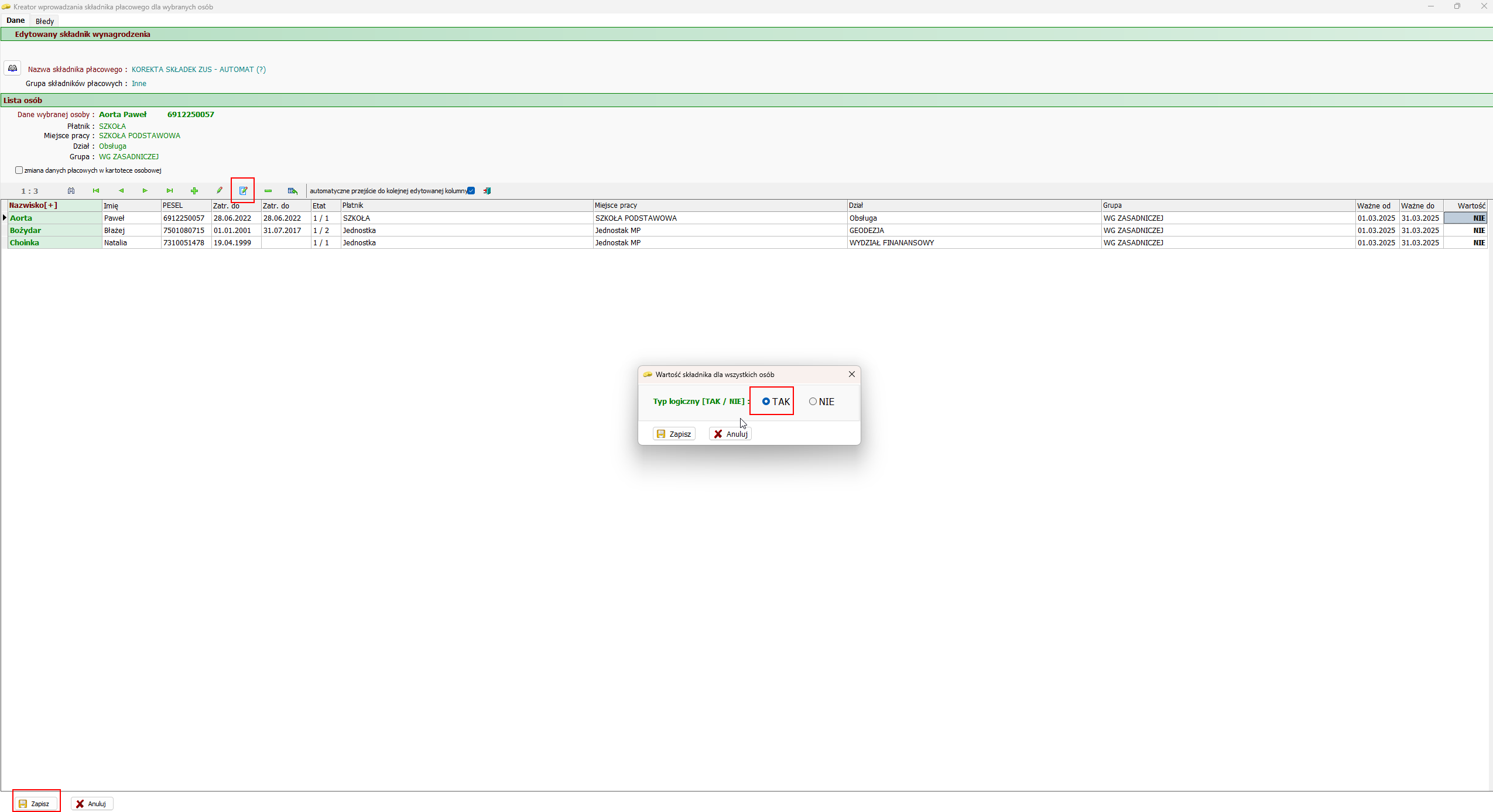
W ostatnim oknie klikamy  , ustawiamy wartość TAK po czym zapisujemy.
Program automatycznie wyrówna składki. Efekt będzie widoczny w zakładce "Potrącenia obowiązkowe".
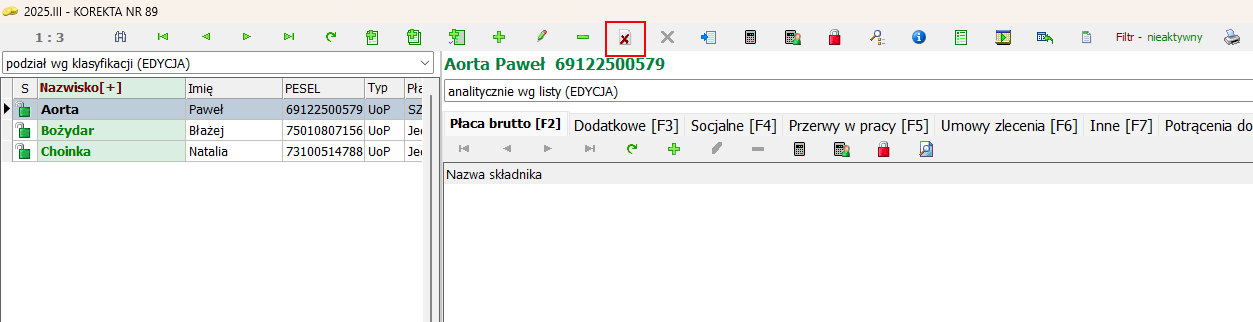
Po naliczeniu listy możemy usunąć wszystkie pozycje, gdzie program nie naliczył żadnego wyrównania składki klikając  .
W kolejnym oknie program wyświetli tylko zerowe pozycje możemy więc zaznaczyć wszystkie i usunąć. Klikamy . Program usunie wybrane, zerowe pozycje.